사진 배경 지우기 (누끼 따기)
사진을 올리면 AI가 피사체만 남기고 배경을 자동으로 지웁니다. 투명 PNG로 저장하거나 흰색·원하는 색 배경으로 바꿀 수 있고, 사진 파일은 서버로 전송되지 않고 브라우저 안에서만 처리됩니다.
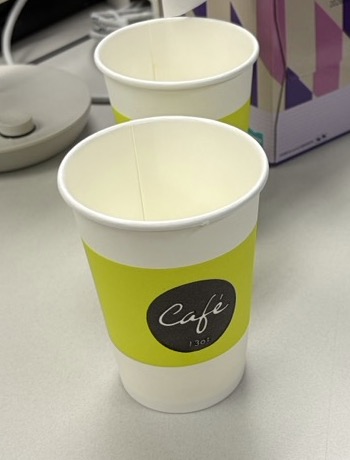
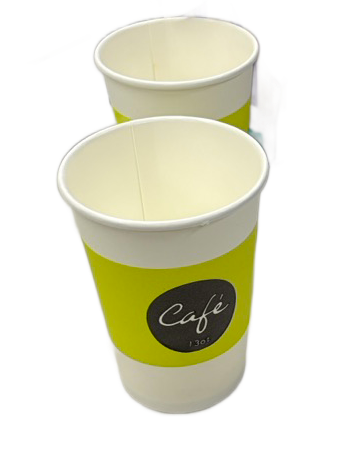
이렇게 됩니다 (실제 예시)
배경을 지울 사진을 끌어다 놓거나 클릭해서 선택하세요. Ctrl+V로 붙여넣어도 됩니다.
처음 사용 시 배경 인식 AI 모델(약 4.5MB)과 실행 엔진을 한 번 내려받습니다.
결과 미리보기
배경
사용법
- 배경을 지울 사진을 끌어다 놓거나 파일 선택, 또는 Ctrl+V 붙여넣기로 불러옵니다.
- 처음이라면 배경 인식 모델을 내려받는 동안 잠시 기다립니다(다음부터는 바로 실행됩니다).
- 배경이 지워진 결과를 확인합니다. 투명 부분은 체커보드 무늬로 표시됩니다.
- 필요하면 배경을 흰색·검정·원하는 색으로 채웁니다(증명사진·상품컷 등).
- "PNG 다운로드"로 결과를 저장합니다. 투명 배경은 PNG로만 유지됩니다.
배경 때문에 다시 찍을 필요는 없습니다
- 중고거래나 쇼핑몰에 올릴 상품 사진의 지저분한 배경을 지우고 깔끔한 흰 배경으로 바꾸고 싶을 때
- 프로필 사진이나 인물 컷에서 인물만 오려내 다른 배경에 합성하거나 스티커처럼 쓰고 싶을 때
- 발표 자료나 카드뉴스에 넣을 이미지에서 피사체만 투명하게 따서 배경과 자연스럽게 얹고 싶을 때
- 로고나 제품 아이콘의 흰 배경을 투명하게 만들어 어떤 색 위에도 올릴 수 있게 하고 싶을 때
- 증명사진 배경을 규격에 맞는 흰색으로 통일해야 하는데 촬영 배경이 흰색이 아니었을 때
배경 제거는 피사체와 배경의 경계가 뚜렷할수록 잘 됩니다. 인물이라면 머리카락이 뭉치지 않게 정돈된 사진, 상품이라면 단색 배경에서 찍은 사진일수록 결과가 깔끔합니다. 반대로 머리카락이 흩날리거나 유리·비닐처럼 반투명한 부분, 피사체와 배경 색이 비슷한 사진은 경계가 뭉툭해지거나 일부가 잘릴 수 있으니, 결과를 확인하고 필요하면 원본 사진을 바꿔 다시 시도하는 것이 좋습니다.
자동 배경 제거가 어떤 사진에서 잘 되고 어디서 한계를 보이는지, 그 경계를 직접 실측해 누끼 자동 제거 한계 가이드에 정리했습니다.
배경을 지운 뒤 파일 용량이 크다면 이미지 용량 줄이기로 줄이고, 투명 PNG를 여러 장 이어 붙이려면 이미지 이어붙이기를 함께 써 보세요.
어떻게 배경을 알아서 지우나
이 도구는 U²-Net이라는 오픈소스 이미지 분할 AI 모델(Apache-2.0 라이선스)을 브라우저에서 직접 실행합니다. 모델이 사진을 보고 픽셀마다 "전경(피사체)일 확률"을 계산해 마스크를 만들고, 그 마스크를 투명도로 적용해 배경을 지웁니다. 모든 연산이 사용자의 기기 안에서 이루어지므로 사진이 외부로 나가지 않습니다.
사진을 4배 키워 넣어도 처리 시간이 그대로인 이유
이 페이지가 내려받는 모델 파일 u2netp.onnx는 4,574,861바이트입니다. 이 모델은 어떤 사진이 들어와도 먼저 320×320으로 줄여서 봅니다. 원본이 400px이든 2160px이든 모델이 판단하는 칸은 102,400개로 고정입니다. AI로 생성한 인물 표본 이미지 한 장을 세 가지 크기로 만들어 실제 페이지에 올려 시간을 쟀습니다. 실측 환경은 MacBook Pro(M1 Pro)·macOS 26.5.2·Chrome 150·onnxruntime-web 1.27.0(단일 스레드 WASM)입니다.
| 올린 사진 | 픽셀 수 | "완료"까지 | 결과 PNG |
|---|---|---|---|
| 318×400 | 12.7만 | 1.8초 | 205,249B |
| 860×1080 | 92.9만 | 1.7초 | 1,130,511B |
| 1720×2160 | 371.5만 | 1.8초 | 3,394,707B |
픽셀 수가 29배 차이 나는데 걸린 시간은 1.7~1.8초로 사실상 같습니다. 큰 사진을 넣어도 느려지지 않는다는 뜻이라 반가운 결과처럼 보이지만, 뒤집으면 큰 사진을 넣어도 판단이 정밀해지지 않는다는 뜻이기도 합니다.
그 점은 결과 PNG의 알파 채널을 직접 세어 보면 드러납니다. 파이썬 3.14.5로 PNG의 IDAT을 zlib로 풀어 픽셀별 알파값을 집계했습니다.
| 결과 크기 | 완전 불투명 | 완전 투명 | 반투명(1~254) |
|---|---|---|---|
| 318×400 | 42.49% | 28.99% | 28.52% |
| 860×1080 | 43.36% | 29.05% | 27.59% |
| 1720×2160 | 43.45% | 29.11% | 27.44% |
세 줄이 소수점 첫째 자리까지 거의 같습니다. 320×320 마스크 한 장을 원본 크기로 늘려 쓰기 때문에, 결과가 커져도 비율은 그대로이고 반투명한 부분의 절대 픽셀 수만 29배로 불어납니다.
경계의 반투명 띠는 늘 마스크 10칸 두께입니다
결과 PNG를 가로 한 줄씩 훑으면서 알파가 1~254인 구간의 길이를 모두 재고 중앙값을 뽑았습니다. 이 구간이 곧 피사체와 배경 사이에서 흐릿하게 남는 띠입니다.
| 결과 크기 | 반투명 구간 수 | 띠 두께 중앙값 | 320 격자로 환산 |
|---|---|---|---|
| 318×400 | 1,149 | 10px | 10.1칸 |
| 860×1080 | 3,094 | 27px | 10.0칸 |
| 1720×2160 | 6,235 | 53px | 9.9칸 |
환산값이 셋 다 10칸 언저리로 모입니다. 흐릿한 띠의 두께는 사진 폭의 약 3%로 고정되어 있고, 사진이 커지면 그 3%가 픽셀로 두꺼워질 뿐입니다. 결과를 크게 확대해서 쓸 계획이라면 원본 해상도를 올려도 경계가 선명해지지 않는다는 얘기이므로, 오려낸 뒤 다른 배경에 얹고 축소해서 쓰는 편이 티가 덜 납니다. 참고로 이 페이지 상단 예시로 쓴 350×460 종이컵 사진은 배경이 단순해서 띠 중앙값이 9px, 반투명 픽셀 비율도 7.35%로 AI 생성 인물 표본 이미지의 4분의 1 수준이었습니다.
무너지는 지점도 재봤습니다. AI로 생성한, 줄을 선 사람 열댓 명의 1280×720 표본 이미지를 올렸더니 완전 불투명 픽셀이 4.37%, 완전 투명이 74.58%, 반투명이 21.05%로 나왔습니다. 결과를 마젠타 배경 위에 얹어 확인해 보니 한 사람만 온전히 남고, 나머지 인원은 반투명한 잔상으로 흐려져 있었습니다. 이 한 장의 표본에서는 모델이 여러 사람을 모두 남기지 못했습니다. 다른 단체 이미지에서도 같은 결과가 나는지는 확인하지 않았습니다.
이번 측정에서 다루지 못한 것도 적어 둡니다. 유리컵·비닐봉지처럼 반투명한 물체와 바람에 흩날리는 머리카락은 적당한 원본을 준비하지 못해 확인하지 못했습니다. 위 수치는 Chrome 기준이며, 사파리·파이어폭스의 WASM 실행 속도는 따로 재지 않았습니다.
자주 묻는 질문
- 사진이 서버로 업로드되나요?
- 아니요, 사진 파일 자체는 서버로 전송되지 않고 브라우저 안에서만 처리됩니다. 다만 배경을 인식하는 AI 모델(약 4.5MB)과 실행 엔진은 최초 1회 내려받아야 하며, 이는 사진 내용과는 무관한 프로그램 파일입니다. 한 번 받으면 브라우저에 캐시되어 다음부터는 바로 실행됩니다.
- 어떤 사진에서 잘 되나요?
- 인물, 제품, 동물처럼 피사체와 배경의 경계가 뚜렷한 사진에서 가장 깔끔하게 됩니다. 반대로 머리카락이 흩날리거나, 반투명한 유리·비닐, 피사체와 배경 색이 비슷한 경우에는 경계가 다소 뭉툭하거나 일부가 잘려 나갈 수 있습니다. 자동 처리라 완벽하지는 않지만, 대부분의 프로필·상품 사진에는 충분합니다.
- 결과 배경을 흰색이나 다른 색으로 바꿀 수 있나요?
- 네, 배경을 투명(PNG)으로 두거나 흰색·검정·원하는 색으로 채워서 내려받을 수 있습니다. 증명사진처럼 흰 배경이 필요하거나, 쇼핑몰 상품컷처럼 특정 배경색이 필요할 때 바로 맞출 수 있습니다.
- 왜 배경만 지우면 가장자리가 조금 거칠까요?
- AI가 픽셀 단위로 전경과 배경을 구분하는데, 경계가 애매한 부분(머리카락 끝, 흐릿한 윤곽)은 판단이 어려워 경계가 약간 뭉개질 수 있습니다. 이는 자동 배경 제거의 구조적 한계로, 어떤 원리로 이런 차이가 생기는지는 가이드에 실측으로 정리해 두었습니다.
- 여러 장을 한 번에 처리할 수 있나요?
- 이 도구는 한 번에 한 장씩 처리합니다. 배경 제거는 사진 한 장마다 AI 연산이 필요해 시간이 걸리므로, 결과를 바로 확인하고 배경색을 맞춘 뒤 다음 사진을 올리는 방식이 정확합니다.