직접 실험·검증한 가이드
작성 paper&honey 운영자 게시 수정
사진 500KB 이하로 줄이기 — 화질 지키는 순서와 실측
채용 사이트 증명사진 등록란에는 "500KB 이하"라고 적혀 있는데, 폰에 있는 사진을 그대로 올리면 "파일 용량이 초과되었습니다"라며 되돌아옵니다. 요즘 스마트폰으로 찍은 사진은 한 장에 2~5MB가 넘어가는데, 업로드 규격은 그보다 훨씬 작은 KB 단위로 제한하는 곳이 많기 때문입니다. 사진 용량이 왜 문제가 되는지, KB 단위로 어떻게 맞추면 되는지, 그리고 용량이 아니라 형식 때문에 막히는 경우는 어떻게 구분하는지 정리했습니다.
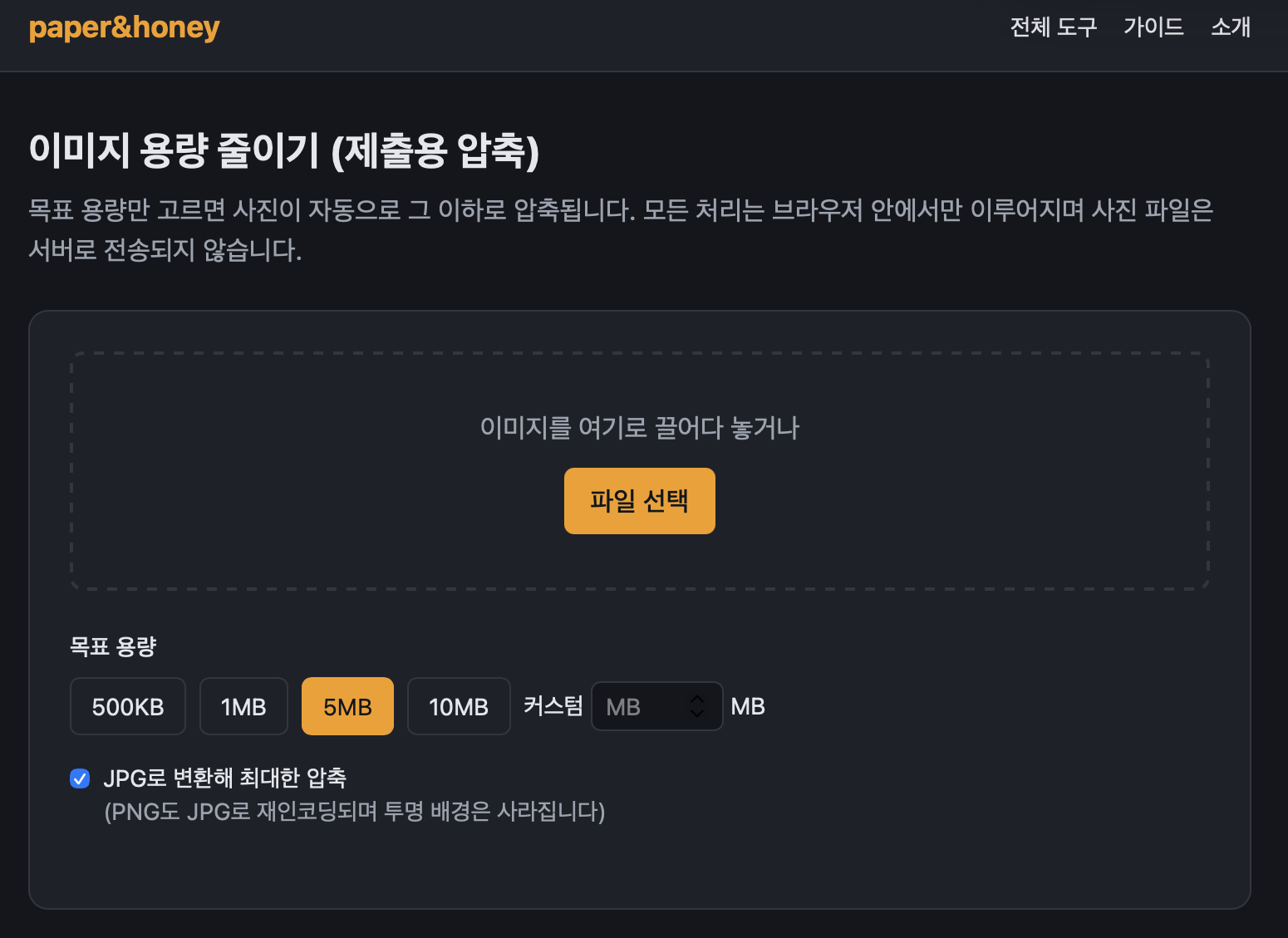
바로 줄여야 한다면: 이미지 용량 줄이기에서 500KB를 고르면 목표 이하에서 가능한 한 큰 결과를 자동으로 찾습니다. 아래에는 화질을 덜 잃는 순서와 실제 측정값을 정리했습니다.
업로드가 막히는 이유는 두 가지입니다
사진 업로드가 거부될 때 원인은 크게 용량과 형식, 두 갈래입니다. 첫째는 용량 초과입니다. 자기소개서 첨부나 증명사진 등록란은 보통 수백 KB에서 2MB 사이로 상한을 두는데, 최신 스마트폰 사진은 이 선을 쉽게 넘습니다. 둘째는 형식 미지원입니다. 아이폰이 기본으로 저장하는 HEIC나 웹에서 받은 WebP·AVIF 같은 형식은 JPG·PNG만 받는 시스템에서 업로드 단계부터 거절되곤 합니다. 그래서 "용량을 줄였는데도 안 올라간다"면 용량이 아니라 형식 문제일 가능성이 큽니다. 두 가지를 나눠서 접근해야 헛수고를 줄일 수 있습니다.
사진 용량을 KB 단위로 줄이는 순서
용량 문제라면 순서는 간단합니다. 규격을 확인하고, 그 아래로 압축하고, 결과 용량을 다시 확인하는 흐름입니다.
- 먼저 제출처가 요구하는 상한을 확인합니다. "500KB 이하", "2MB 이하"처럼 대부분 안내란에 적혀 있습니다.
- 사진을 이미지 용량 줄이기 도구에 올려 품질을 조절하며 압축합니다. 이 도구는 사진을 인터넷으로 올리지 않고 기기 안에서만 처리해서, 증명사진처럼 민감한 이미지도 밖으로 흘러 나가지 않습니다.
- 압축 후 파일 용량이 목표치 아래로 내려갔는지 확인하고 저장합니다. 한 번에 원하는 크기가 안 나오면 품질을 조금 더 낮춰 다시 시도하면 됩니다.
증명사진은 해상도를 과하게 낮추면 얼굴이 뭉개져 심사에서 문제가 될 수 있으니, 규격을 통과하는 선에서 최대한 품질을 유지하는 편이 좋습니다. 원본은 지우지 말고 압축본을 따로 저장해 두면, 나중에 다른 규격이 필요할 때 다시 원본에서 맞출 수 있습니다.
품질과 해상도, 어느 쪽을 줄여야 하나
"500KB 이하"를 맞추는 레버는 두 개입니다 — JPEG 품질을 낮추거나, 가로세로 픽셀(해상도)을 줄이거나. 어느 쪽을 얼마나 건드려야 하는지 감이 안 오니, 맥(macOS 26.5.2)에서 사진 한 장을 실제로 압축해가며 용량을 쟀습니다. 맥 기본 도구 sips를 썼습니다. 먼저 해상도를 2000px로 고정하고 품질만 바꿔봤습니다.
=== 같은 사진(2000px), JPEG 품질별 실제 용량 ===
품질 low     :  83KB
품질 normal  : 119KB
품질 high    : 193KB
품질 best    : 543KB
품질을 best에서 high로 한 단계만 낮춰도 543KB에서 193KB로 뚝 떨어집니다. "500KB 이하"라면 품질을 살짝 내리는 것만으로 대부분 통과한다는 뜻입니다. 이번엔 반대로 품질을 최고(best)로 고정하고 해상도만 줄여봤습니다.
=== 품질 best 고정, 해상도만 줄이면 ===
3024px : 973KB    ← 원본 크기, 규격 초과
2000px : 543KB
1500px : 369KB    ← 500KB 통과
1000px : 213KB
 800px : 154KB
JPEG 품질 설정을 낮추지 않고도 긴 변을 3024px에서 1500px로 줄이자 973KB가 369KB가 됐습니다. 다만 픽셀 수가 줄었으므로 디테일이 전혀 손실되지 않은 것은 아닙니다. 원본이 제출처가 요구하는 해상도보다 훨씬 크다면 먼저 규격에 맞는 픽셀 크기로 줄이는 편이 효율적입니다. 정리하면 제출처의 가로·세로 픽셀 조건을 먼저 확인해야 합니다. 필요한 해상도까지는 유지한 채 JPEG 품질을 조금씩 낮추고, 원본 해상도가 규격보다 지나치게 클 때만 그 범위 안에서 픽셀 수를 줄이는 순서가 안전합니다. 이 사이트의 자동 도구도 먼저 품질을 조절하고, 그래도 목표에 닿지 않을 때만 해상도를 단계적으로 줄입니다.
위 숫자엔 함정이 하나 있습니다. 하늘·바다가 많은 풍경 사진이라 용량이 다소 작게 나온 편입니다. 인물·글자·복잡한 배경이 많은 사진은 같은 설정에서도 용량이 더 큽니다 — 압축이 "단순한 그림일수록 잘 되고, 디테일이 많을수록 덜 되기" 때문입니다. 그래서 친구 사진은 그냥 올라가는데 내 사진만 규격에 걸린다면, 사진이 그만큼 더 복잡하다는 신호일 수 있습니다. 절대 용량보다 "품질을 한 단계 낮추면 크게 준다"는 경향을 기억해 두는 편이 실전에 쓸모 있습니다.
위 실험은 명령어로 했지만, 매번 터미널을 열 필요는 없습니다. 이미지 용량 줄이기 도구는 목표 용량(500KB·1MB 등)을 지정하면 품질을 자동으로 맞춰 그 아래로 떨어뜨려 줍니다. 원리만 알아두고 실제 작업은 도구에 맡기면 됩니다.
용량을 줄여도 안 올라간다면 — 형식을 의심합니다
용량을 충분히 줄였는데도 "지원하지 않는 형식"이라며 막힌다면, 파일 확장자가 JPG가 아닐 확률이 높습니다. 특히 아이폰에서 바로 옮긴 사진은 확장자가 .heic인 경우가 많습니다. 이때는 HEIC를 JPG로 변환 도구로 먼저 형식을 바꾼 뒤, 필요하면 다시 용량을 조절하면 됩니다. HEIC가 어떤 환경에서 열리고 어디서 막히는지는 HEIC 호환 정리 글에서 자세히 다뤘습니다.
KB·MB와 크기·용량, 뭐가 다른가
Q. KB와 MB가 헷갈립니다. 500KB는 어느 정도인가요? 업로드 제한에서 쓰는 10진수 기준은 1MB=1,000KB=1,000,000바이트이고, 500KB는 정확히 500,000바이트입니다. 운영체제나 일부 프로그램은 1MiB=1,024KiB인 2진수 단위를 MB·KB처럼 표시하기도 해 숫자가 달라 보일 수 있습니다. 이 사이트의 도구는 제출처 제한을 넘지 않도록 10진수 기준으로 계산합니다.
Q. 압축하면 화질이 많이 나빠지지 않나요? JPG는 손실 압축이라 용량을 줄이면 화질이 조금씩 떨어집니다. 다만 서류 제출이나 웹 등록 용도에서는 눈에 띌 만큼 나빠지기 전에 목표 용량을 맞출 수 있는 경우가 많습니다. 품질을 단계적으로 낮추며 규격을 통과하는 최소한만 줄이는 것이 요령입니다.
Q. 사진 크기(가로세로)와 용량은 다른 건가요? 다릅니다. 가로세로 픽셀 수는 해상도이고, 용량(KB·MB)은 파일이 차지하는 데이터 크기입니다. 보통 해상도를 줄이면 용량도 함께 줄지만, 제출 규격이 "가로 300픽셀 이하"처럼 크기를 지정하는 경우와 "500KB 이하"처럼 용량을 지정하는 경우를 나눠서 확인해야 합니다.